CollegeBlock
Dein Notizblock für iPad und iPhone: schreiben und zeichnen mit dem Apple Pencil, in verschiedenen Farben und Stärken – auf liniertem, kariertem oder Schul-Lineatur-Papier. Gedacht für Schule, Ausbildung und Studium. Ohne Konto, ohne Werbung, ohne Internet.
Bald im App Store. Sobald Apple die App freigegeben hat, findest du hier den Link zum Laden.
- UntertitelNotizen mit dem Apple Pencil
- PreisKostenlos
- KontoKeins nötig
- WerbungKeine
- Altersfreigabe4+
- KategorieProduktivität (zweite: Bildung)
- SpracheDeutsch
- GeräteiPad und iPhone
Was CollegeBlock kann
Stift, Marker, Radierer
Der Stift reagiert auf den Druck des Apple Pencil. 7 Farben, eigene Farben mischen und die Stiftdicke stufenlos einstellen. Rückgängig und Wiederholen sind immer dabei. Mit dem Pencil zeichnest du, mit dem Finger scrollst du.
Formen glätten
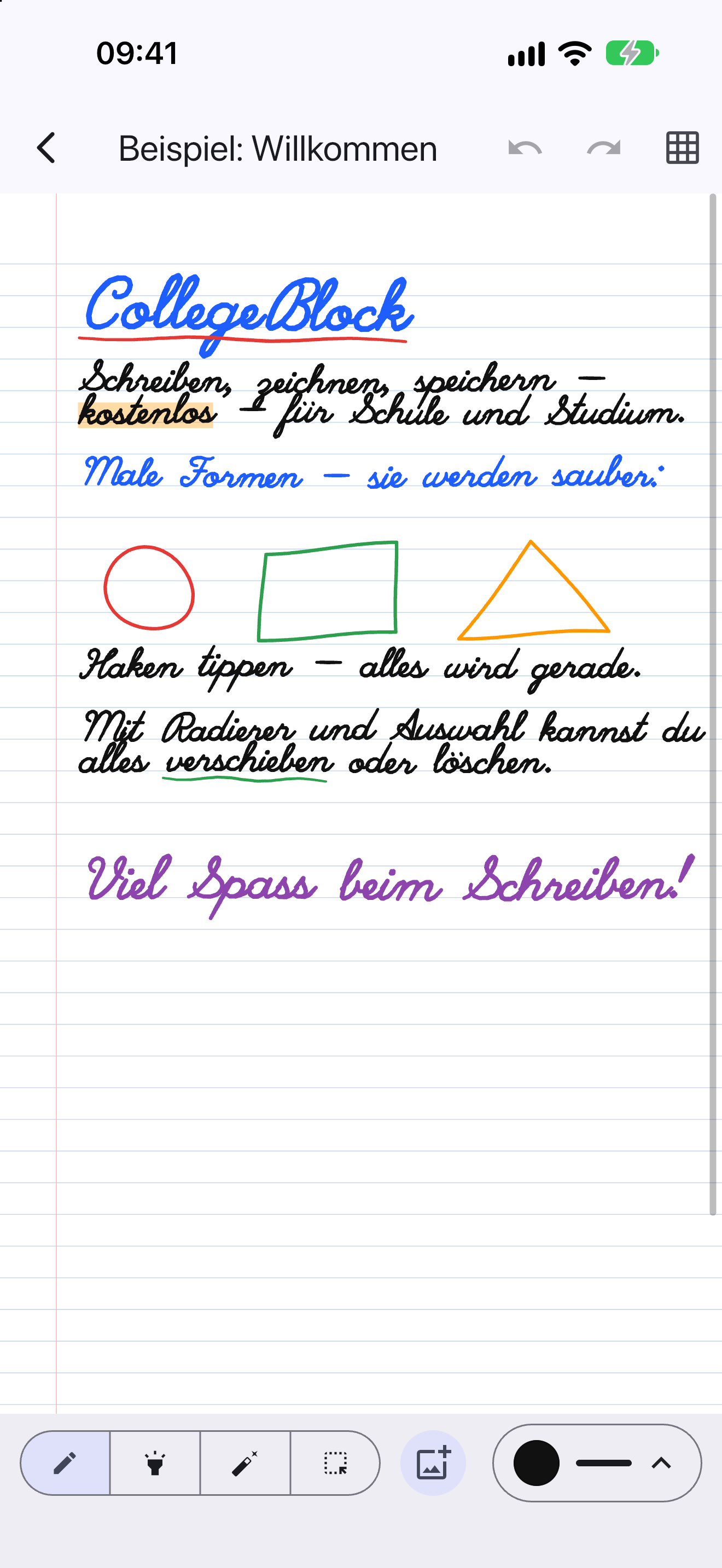
Kreis, Rechteck, Dreieck oder Linie gemalt? Ein Tipp auf den Haken, und die Form ist sauber.
Rechtschreibung
Die App liest deine Handschrift direkt auf dem Gerät und unterstreicht unbekannte Wörter rot. Antippen zeigt Vorschläge. Deutsch und Englisch, eigenes Wörterbuch, jederzeit abschaltbar. Notizen bekommen automatisch einen Titel.
Bilder und Fotos
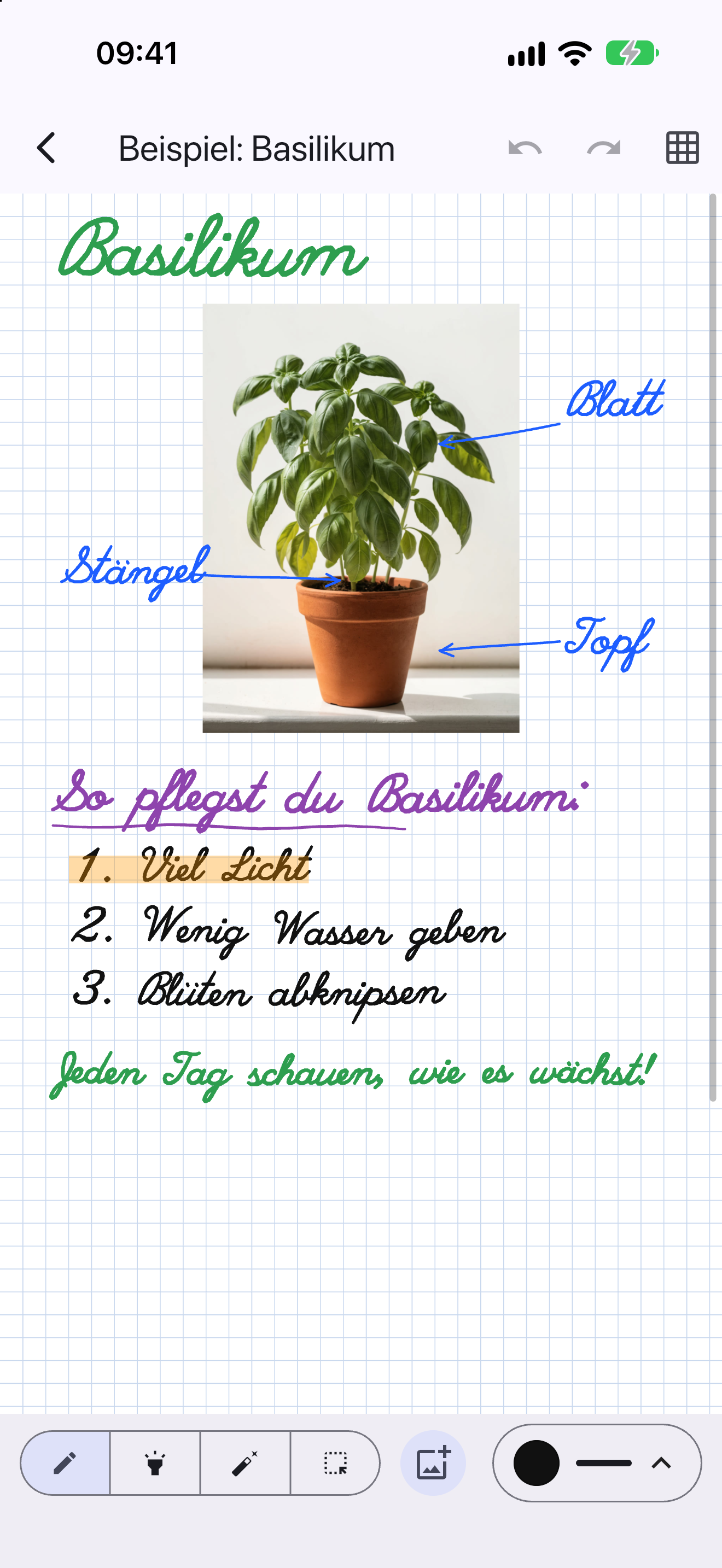
Fotos aufnehmen oder aus deinen Fotos einfügen, verschieben, vergrößern – und darauf schreiben.
Viele Blattmuster
Blanko, liniert, kariert, große Rechenkästchen, gepunktet und Schul-Lineatur für Klasse 1 bis 4.
Auswählen und verschieben
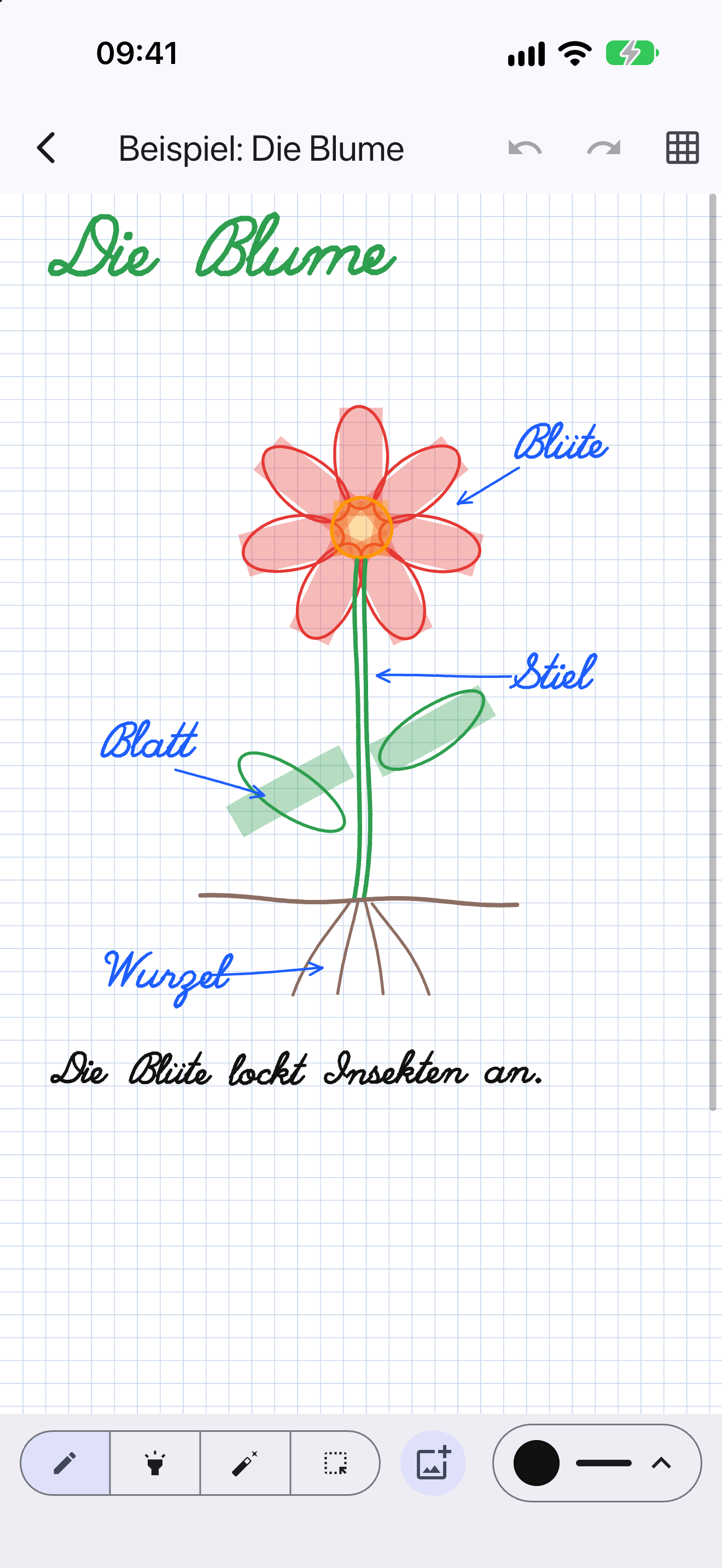
Umkreise Gemaltes, verschiebe oder lösche es, auf Wunsch nur Zeichnungen und ohne deine Schrift.
Beispielseiten
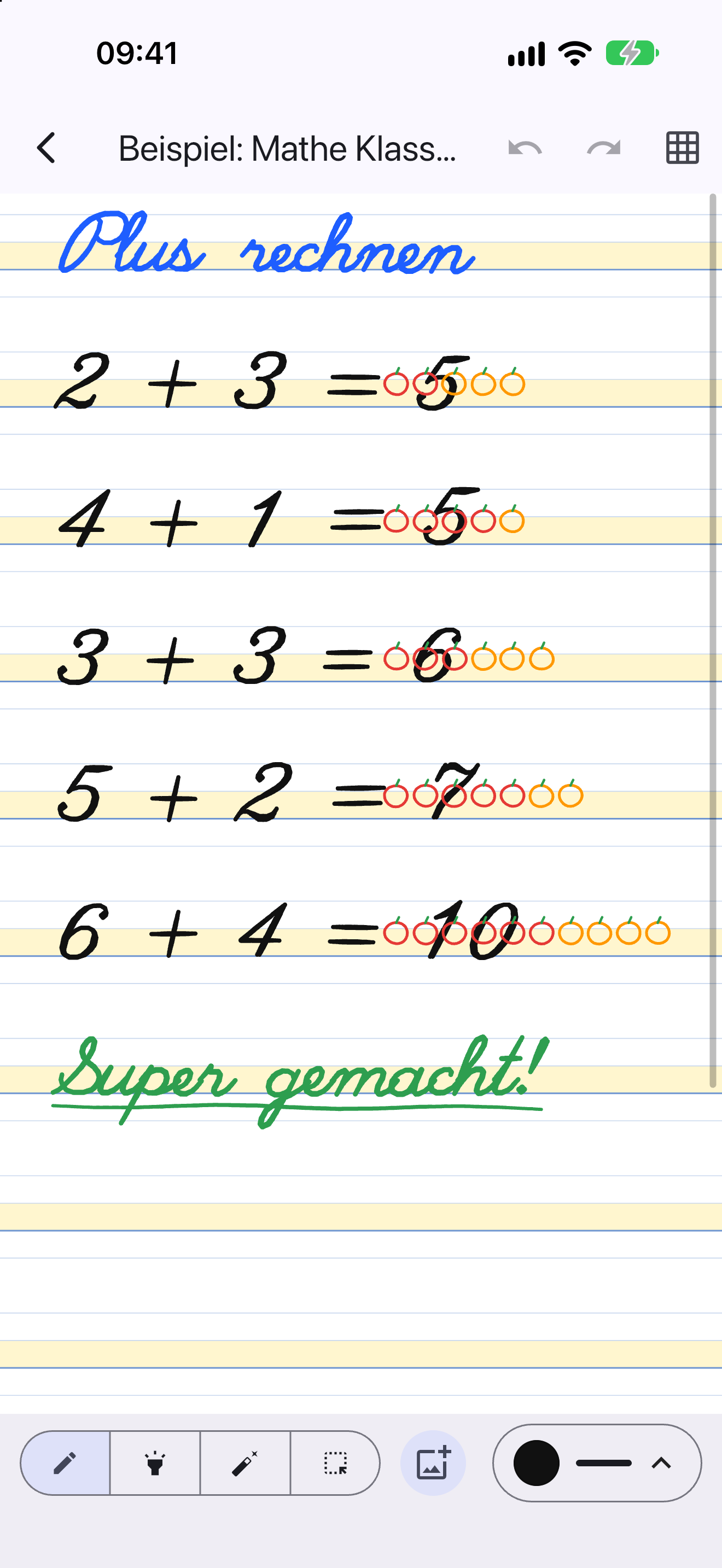
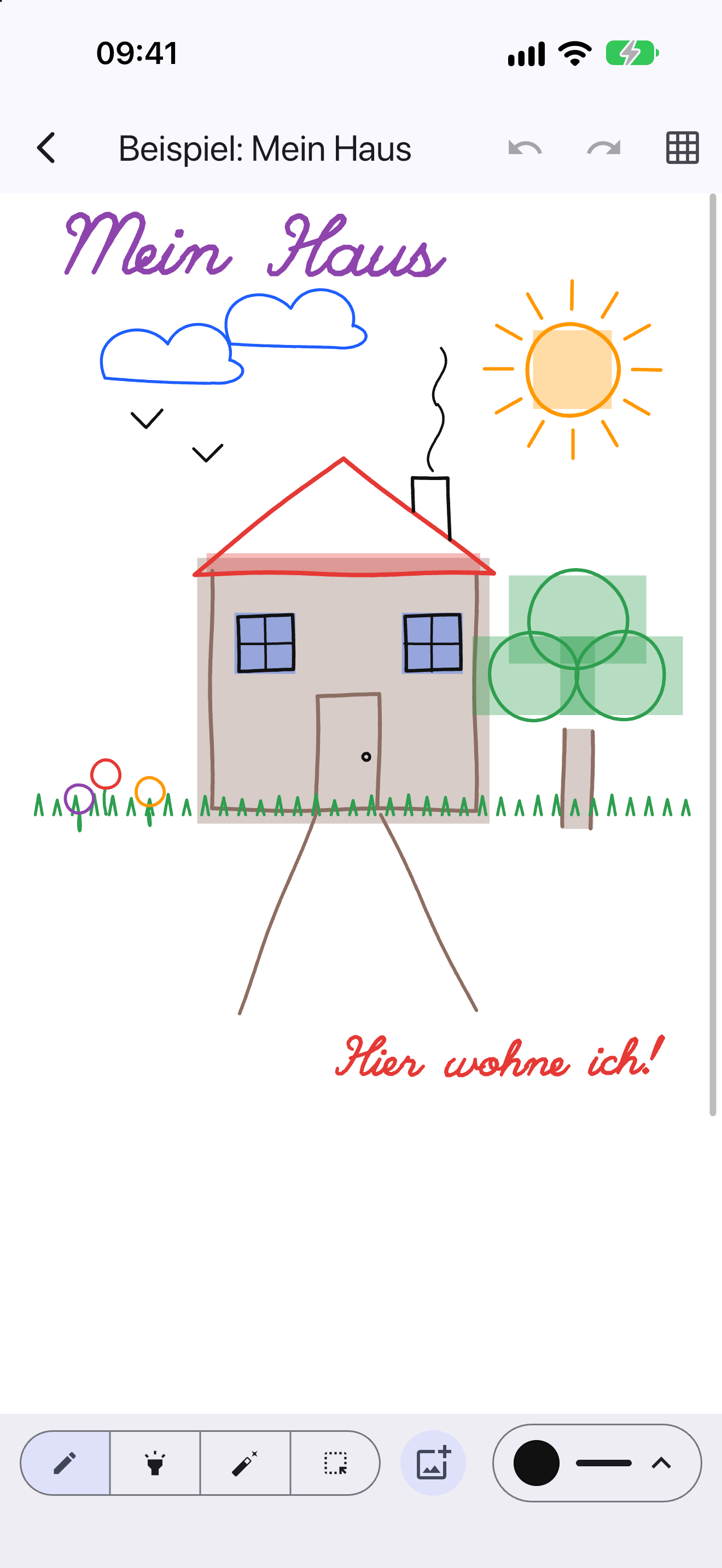
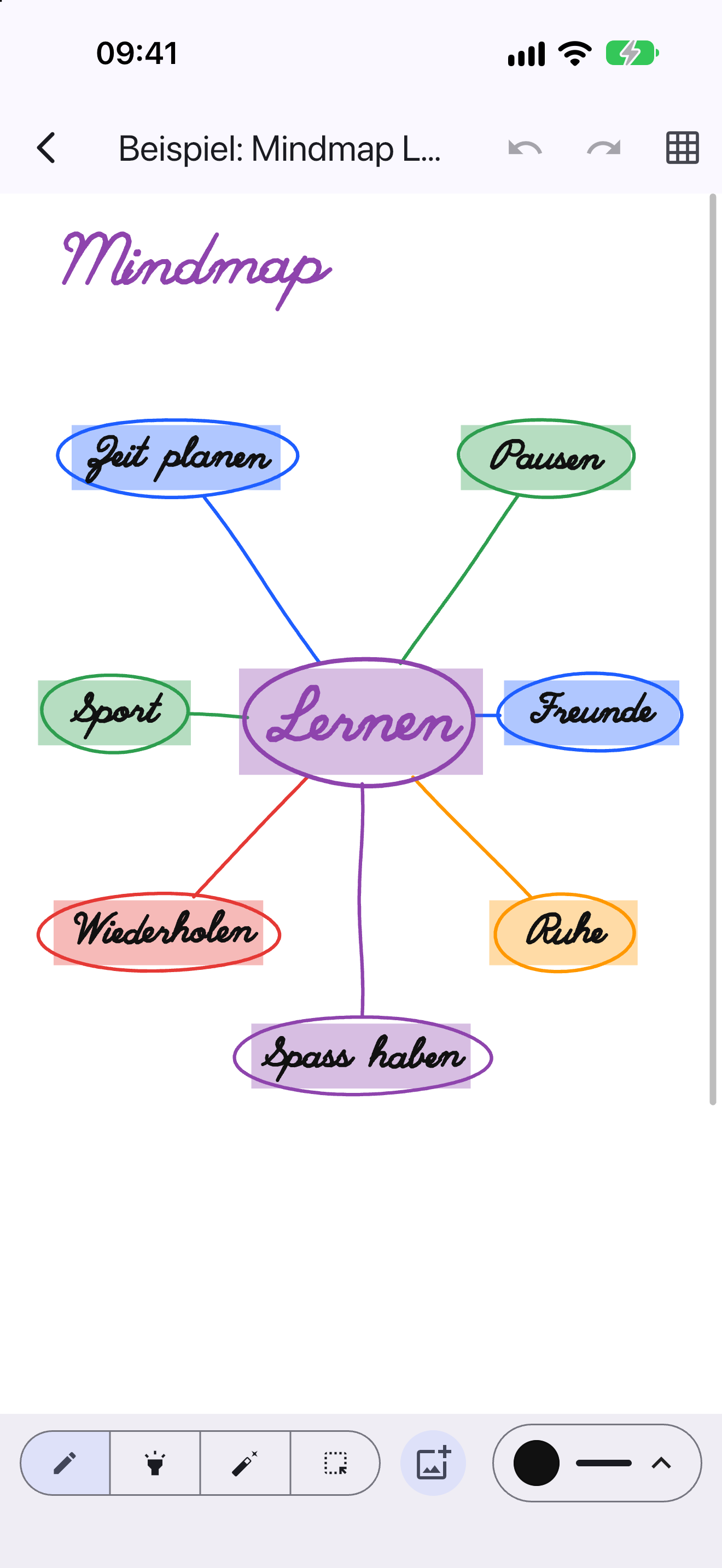
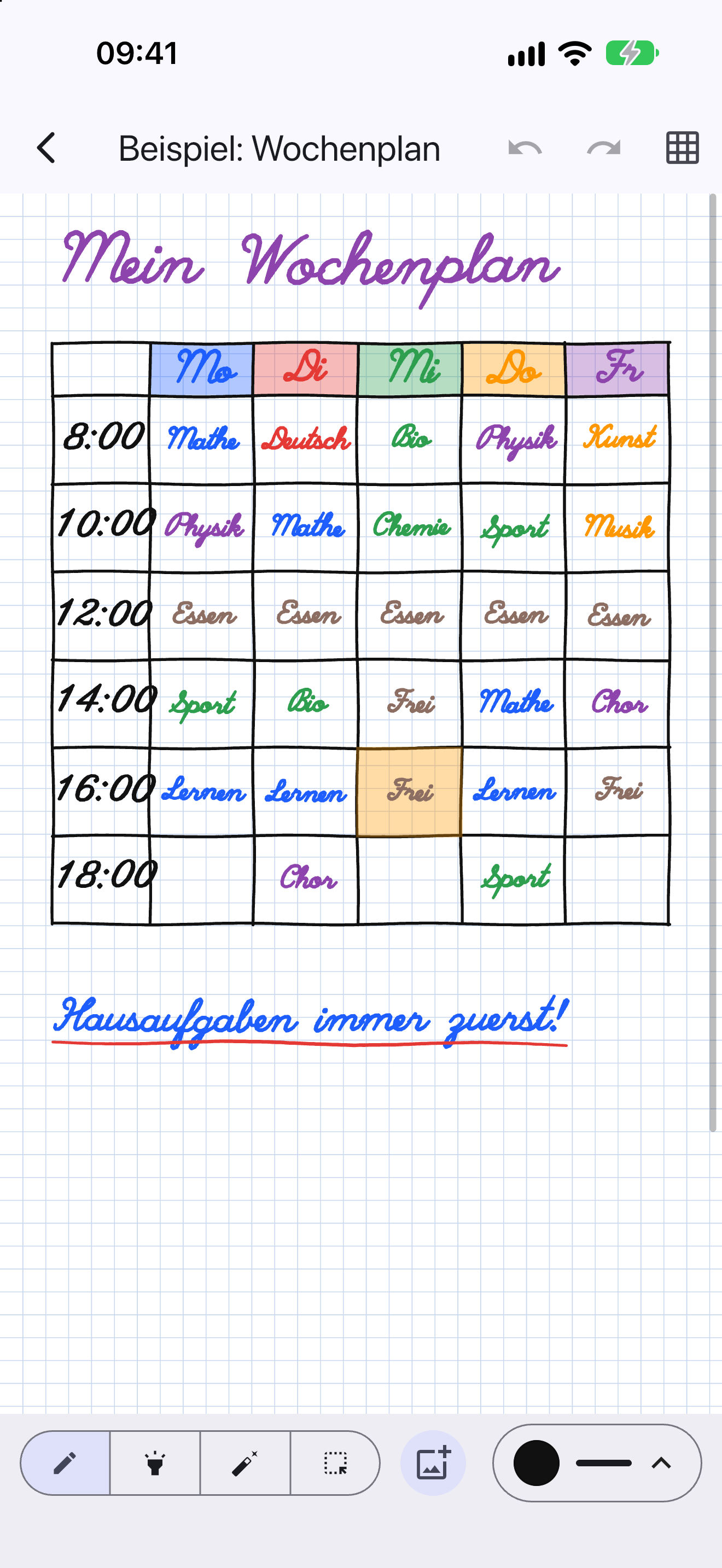
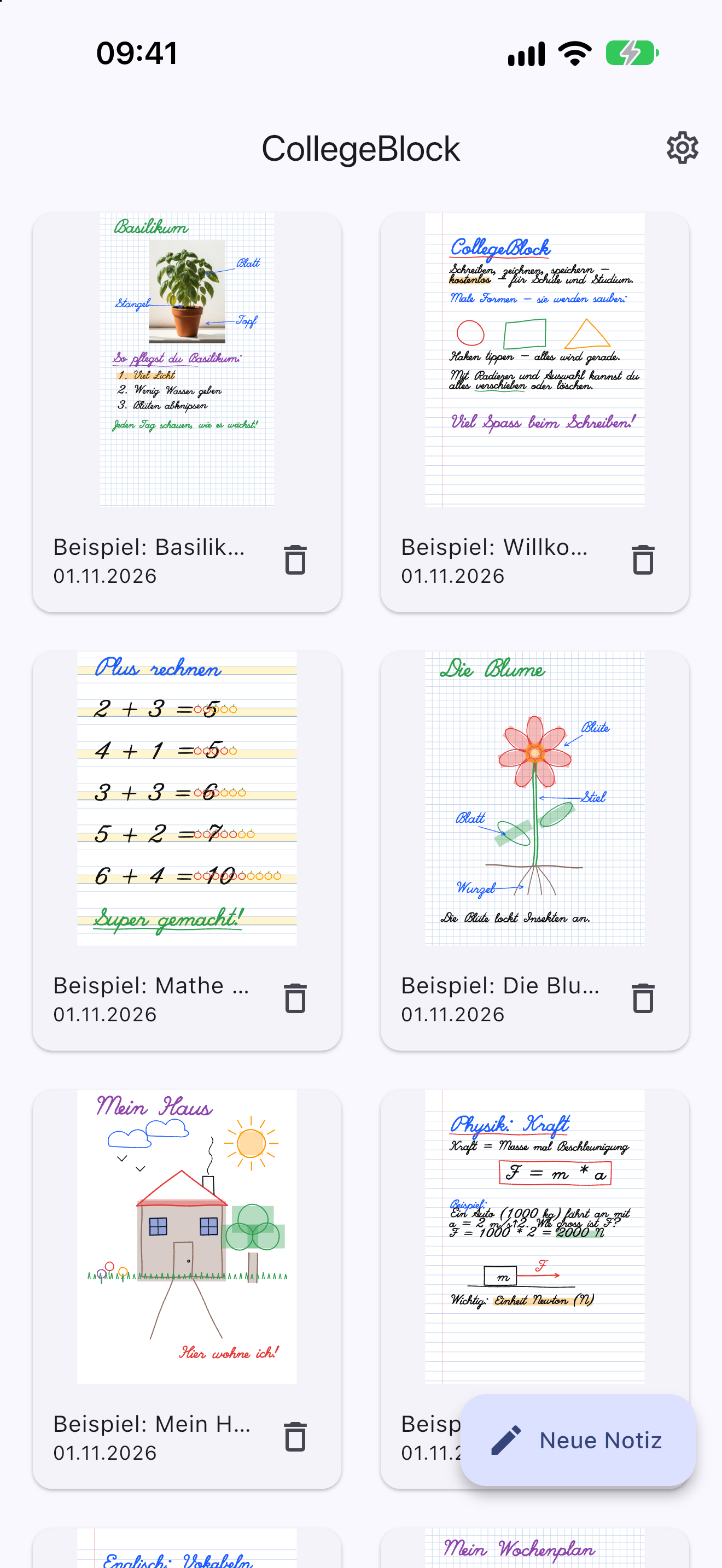
Zum Start findest du Beispiele zum Ausprobieren: Mathe, Englisch-Vokabeln, Wochenplan, Geometrie, Mindmap und mehr.
Auf Wunsch in iCloud
Mit einem Schalter liegen deine Notizen in iCloud Drive und sind auf deinen Apple-Geräten da.
So sieht es aus
Bilder von iPhone-Beispielseiten in der App. Das Foto der Basilikum-Pflanze (zweites Bild) ist KI-erzeugt.
Kurzes Video
Deine Daten gehören dir
Alles bleibt auf deinem Gerät. Auf Wunsch speichert CollegeBlock deine Notizen in iCloud Drive. Kein Tracking, keine Werbung, keine Konten, keine Drittanbieter. Kamera und Fotos werden nur abgefragt, wenn du selbst ein Bild einfügst. Mehr dazu: Datenschutzerklärung für CollegeBlock.
Häufige Fragen
Wie schreibe und zeichne ich?
Tippe auf „Neue Notiz“ und schreib mit dem Apple Pencil. Unten wählst du Stift, Marker, Radierer oder Auswahl. Über den Knopf rechts unten stellst du Farbe und Dicke ein.
Wie scrolle ich die Seite?
Mit dem Apple Pencil zeichnest du, mit dem Finger scrollst du. Ohne Pencil zeichnet ein Finger, mit zwei Fingern scrollst du. Unter deinem letzten Strich bleibt immer Platz zum Weiterschreiben.
Wie funktioniert das Glätten von Formen?
Male zum Beispiel einen Kreis oder ein Rechteck. Direkt daneben erscheint „glätten?“. Tippe auf den grünen Haken, und die Form wird sauber. Mit dem Kreuz bleibt sie, wie du sie gemalt hast.
Was bedeutet die rote Wellenlinie?
CollegeBlock liest deine Wörter nach einer kurzen Schreibpause und prüft die Rechtschreibung. Ein unbekanntes Wort bekommt eine rote Wellenlinie. Tippe darauf: Du siehst Vorschläge, kannst das Wort mit „Wort merken“ in dein Wörterbuch aufnehmen oder es ignorieren. Alles passiert auf deinem Gerät. In den Einstellungen kannst du die Erkennung und die Rechtschreibprüfung ausschalten und zwischen Deutsch und Englisch wählen.
Wie füge ich ein Bild oder Foto ein?
Tippe unten rechts auf den Bild-Knopf und wähle „Foto aufnehmen“ oder „Aus Fotos wählen“. Das Bild erscheint in der Mitte der Seite. Verschieben geht mit dem Auswahl-Werkzeug, über den runden Griff an der Ecke änderst du die Größe. Das Bild liegt unter deiner Schrift.
Wie verschiebe oder lösche ich etwas?
Wähle „Auswahl“ und ziehe eine Schlinge um das, was du bewegen willst, oder tippe es an. Dann kannst du es verschieben oder löschen. „Nur Zeichnungen“ lässt deine Schrift dabei stehen.
Wo werden meine Notizen gespeichert?
Auf deinem Gerät. In den Einstellungen kannst du „In iCloud speichern“ einschalten. Dann liegen deine Notizen, Bilder und dein Wörterbuch in iCloud Drive und erscheinen auf deinen anderen Apple-Geräten. Dafür musst du bei iCloud angemeldet und iCloud Drive eingeschaltet sein.
Kann ich einen Schritt rückgängig machen?
Ja, mit den Pfeilen oben rechts. Das gilt auch für Glätten, Verschieben, Löschen und das Ersetzen eines Wortes.
Was sind die Beispielseiten?
Beim ersten Start legt CollegeBlock ein paar Beispielseiten an, damit du siehst, wie Notizen aussehen können. Du kannst sie jederzeit löschen. In den Einstellungen lassen sie sich über „Beispielseiten (neu) laden“ wieder holen.
Fragen zur App?
Fragen, Fehler oder Wünsche? Schreib an albert@frank-me.de oder nutze das Kontaktformular. Bitte nenne App-Name, App-Version und dein Gerät (z. B. iPhone 15, iOS 18), dann kann ich schneller helfen. Hinweise zum Datenschutz findest du in der Datenschutzerklärung für CollegeBlock.